1 研讨间预约使用指南
1.1 PC端预约
通过电脑来完成对研讨间的预约。
(1) 连接学校内部网络(非手机移动数据,非手机热点),打开电脑浏览器,进入哈尔滨金融学院图书馆网址https://tsg.hrbfu.edu.cn后点击页面下方空间预约,登录预约端,(或前往图书馆二楼大厅内查询台)页面如下。
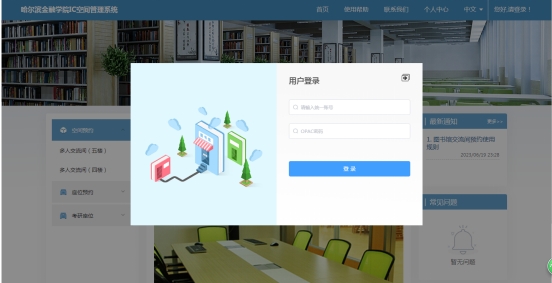
(2) 输入账户和密码登录。账号为用户身份证号,初始密码同样也是身份证号。
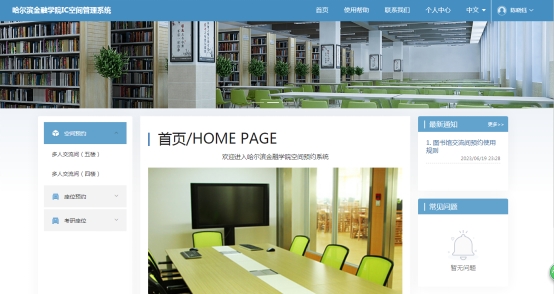
(3) 点击左边空间预约,选择你具体要预约的研讨间(多人交流间)楼层。
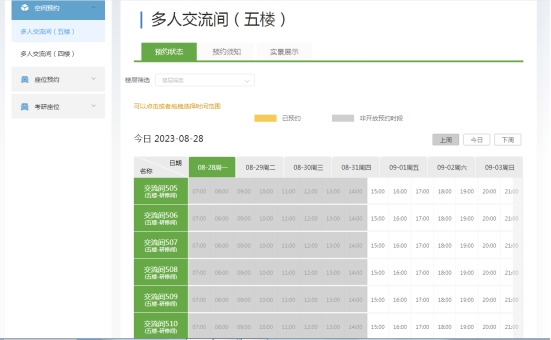
(4) 右边主界面会显示该空间类型下面所有研讨间的开放时间和预约信息。这是一个多维度的显示。左边列显示的是研讨间、上面行可以选择日期、在上面按钮可以切换。
(5) 通过鼠标拖动选择预约时间。具体操作选择好预约的日期,找到预约的房间,然后移动鼠标到开始时间,按住鼠标左键不放,拖动鼠标,选择好时长,松开鼠标。
(6) 在弹出界面中蓝色区域可以看到研讨间预约的规则,根据提示填写内容,特别是组成员一栏,要添加全部小组成员,系统自动显示出的成员即为该组组长。
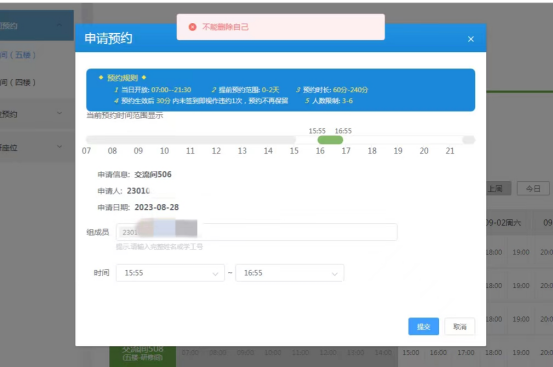
(7) 以上信息全部填写好后,点击提交。
(8) 提交成功后,可以在个人中心查看到你的预约信息,即预约成功。
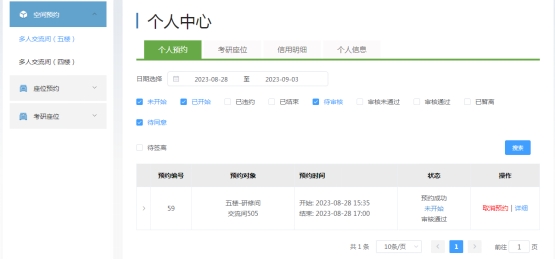
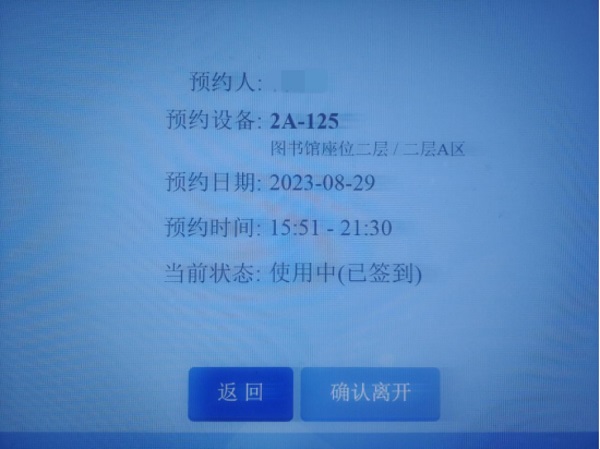
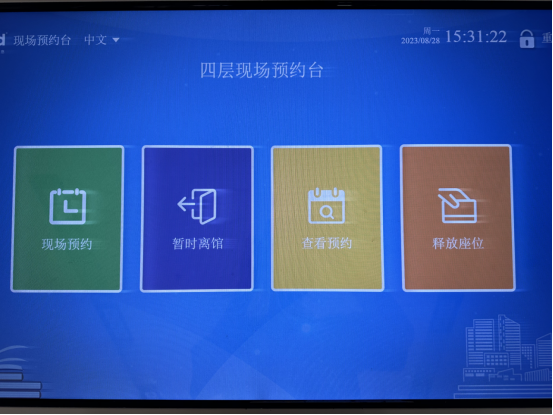
(9) 组长需与小组成员共同前往图书馆,并在馆内二楼或四楼的现场预约台设备-查看预约中进行刷校园一卡通签到后,才可以正常使用预约的研讨间,在研讨间门口PAD屏上刷卡进入。需要特别注意:预约时间已到,且 30分钟内未签到即视作违约1次,预约不再保留;所有成员都需要签到。
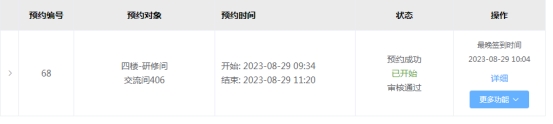
(10) 使用完成后,组长同样可选择在步骤8的页面中,点击操作-更多功能-提前结束,停止研讨室的使用,释放资源。完成研讨间的使用。
1.2 现场预约台
图书馆内的现场预约台分布在二楼及四楼。
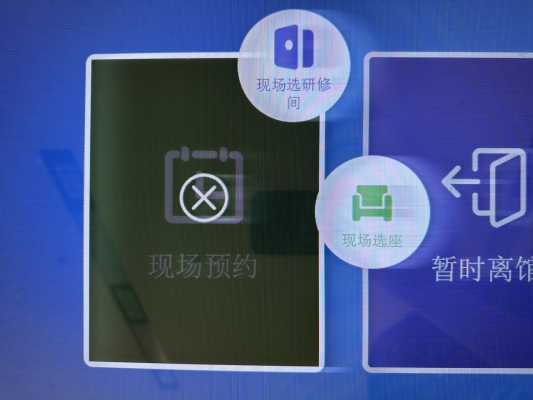
(1) 手指轻轻点击现场预约图标,再点击现场选研讨间。
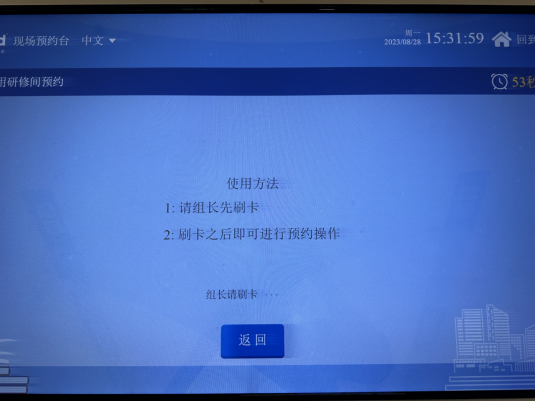
(2) 组长在设备相应位置上刷校园一卡通。
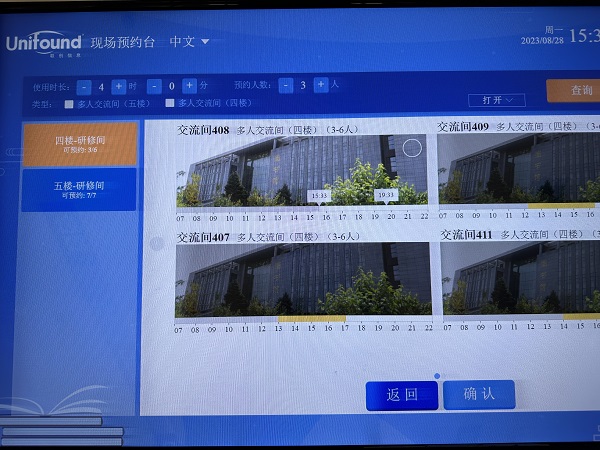
(3) 界面显示所有可供选择的研讨间。按照实际情况,在页面上方调整具体预约人数及时长跨度,也可选择具体楼层进行定向查询,过滤出合适的研讨间,点击选择。
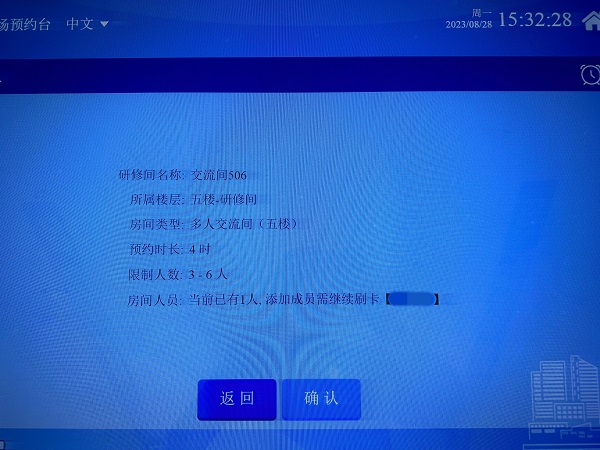
(4) 选择成功后,所有的小组成员均需要在设备上进行刷卡签到。待全部小组成员信息录入完毕后,点击确认,才可在所选时间内使用相应研讨间,在研讨间门口的PAD屏上刷卡进入。
(5) 使用完毕后,由组长在设备上点击释放座位,所有小组成员即停止对该研讨间的使用,释放资源。完成研讨间的使用。
2 阅览区座位预约使用指南
2.1 PC端预约
通过电脑来完成阅览区选座。
(1) 连接学校内部网络(非手机移动数据,非手机热点),打开电脑浏览器,进入哈尔滨金融学院图书馆网址https://tsg.hrbfu.edu.cn后点击页面下方空间预约,登录预约端(或前往图书馆二楼大厅内查询台),页面如下。
(2) 输入账户和密码登录。账号为用户身份证号,初始密码同样也是身份证号。
(3) 点击左边座位预约,选择楼层→区域。
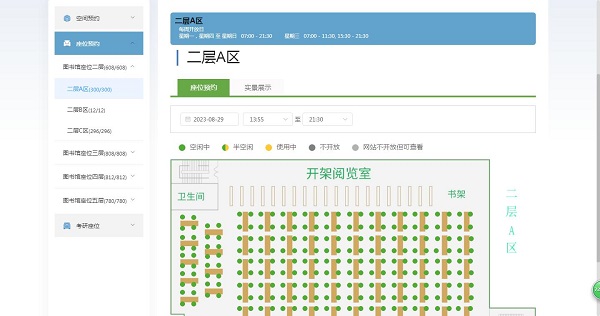
(4) 小圆点代表座位,选择上面的日期时间,下面座位校园点会根据预约的情况显示不同颜色。然后点击要预约的座位。
(5) 在弹出的界面中会显示刚才选择预约的座位,申请人,申请日期,时间段,也可以重新选择预约日期和时间,如下图。
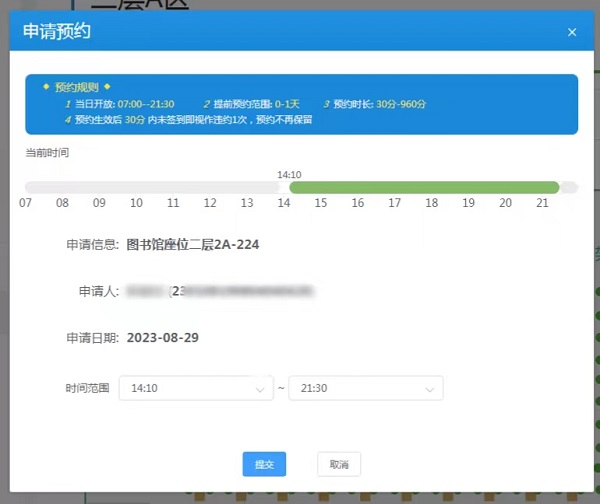
(6) 点击提交,然后提示预约成功,表示座位预约成功。
(7) 签到:用户需按预约时间前往图书馆,并在馆内二楼或四楼的现场预约台设备-查看预约中进行刷校园一卡通签到后,才可以正常使用预约的座位。需要特别注意:预约时间已到,且 30分钟内未签到即视作违约1次,预约不再保留。
(8) 暂离和返回:在此页面中,点击更多功能,选择暂时离开。可暂时离开座位30分钟,再次回到座位前需要重新在馆内二楼或四楼预约台设备-查看预约或现场预约-现场选座中进行暂离返回签到后,方可继续使用。
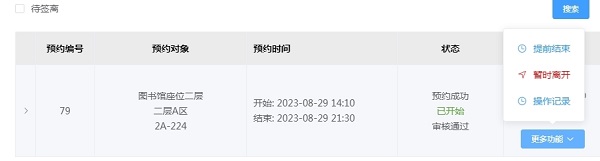
(9) 使用完毕后,用户可在步骤8中的页面,点击提前结束按钮,即可完成对座位的使用。释放资源。
2.2 现场预约台预约
现场预约台主要提供学生座位签到/返回、暂离、刷卡离座、现场预约等功能。如果没有提前在PC端预约座位,可以到图书馆现场预约台直接选座预约。
(1) 预约签到:手指轻轻点击现场预约图标,再点击现场选座。进入楼层选择界面。
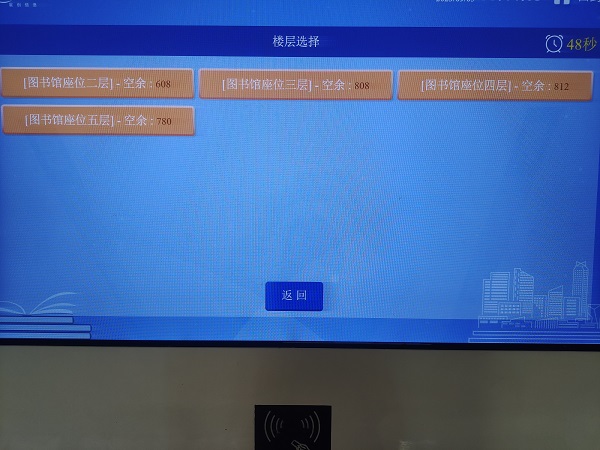
(2) 楼层选择界面以列表的形式显示所有的楼层,点击所选楼层后会显示该层所有可供选择的具体区域。
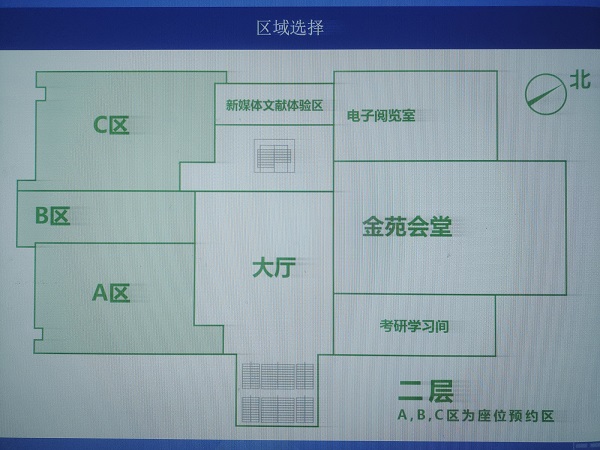
(3) 区域选择完毕后,选择座位结束使用时间,可以查看该区域空余的座位数,根据座位图(座位图可以点击当前缩放的加减号来放大缩小)选择你要的座位。
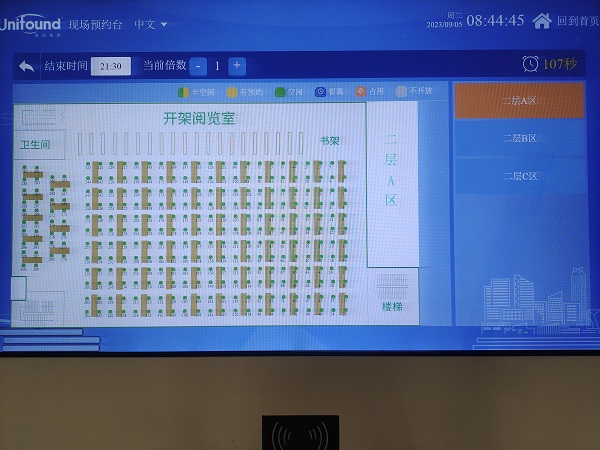
(4) 点击座位图标进入刷卡确认界面。
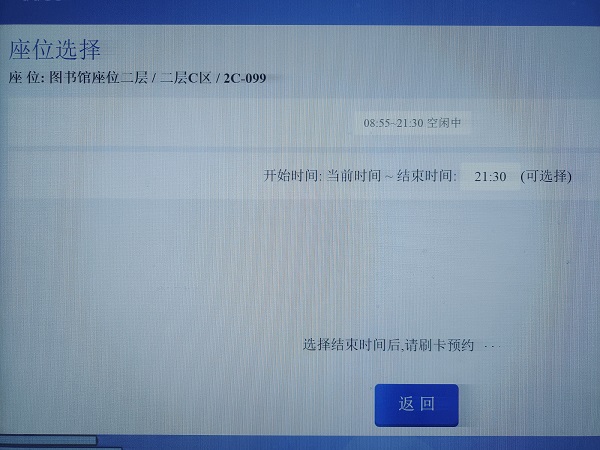
(5) 当前界面可以返回重新选择座位,也可以点击结束时间重新选择结束时间,全部信息确认无误后,刷卡预约
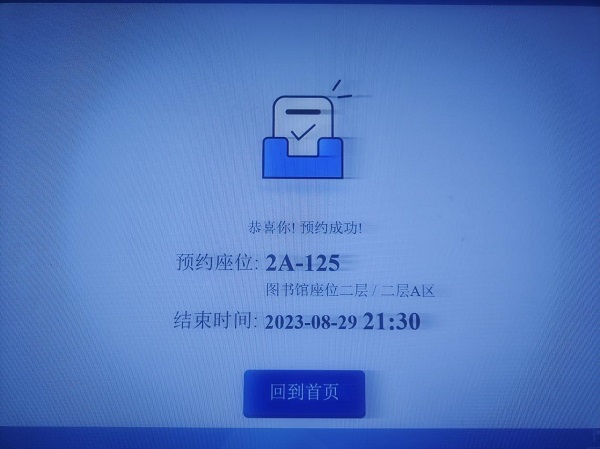
(6) 提示预约成功,显示预约的座位、使用日期、使用时间。
(7) 查看预约信息:如果用户签到忘记预约的信息,那么只需要点击查看预约、刷卡,就会显示当前用户的预约信息。
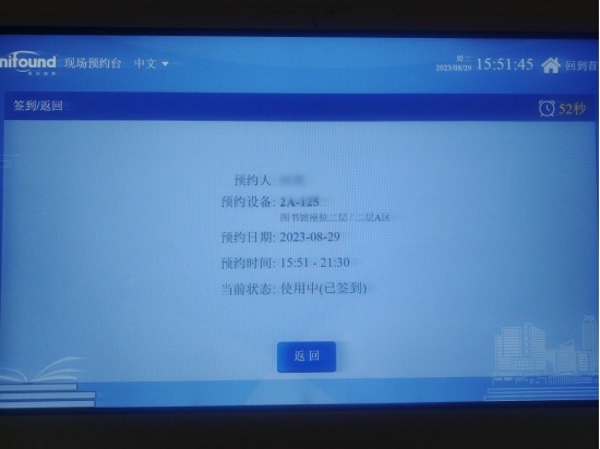
(8) 如果当前刷卡用户有生效预约,用户刷卡会提示已签到信息。
(9) 暂时离馆:座位使用过程中,如果有事情想短时间内离开座位,为了保证座位的正常使用,需要对座位进行暂离操作,暂时离开需要在预约台操作,并且需要在规定的时间内返回(规定时间内没返回系统会判违约,违约一定的次数系统会做出处罚),然后在预约台刷卡返回。
(10) 手指轻轻点击暂时离馆图标,进入暂离界面。刷校园一卡通。
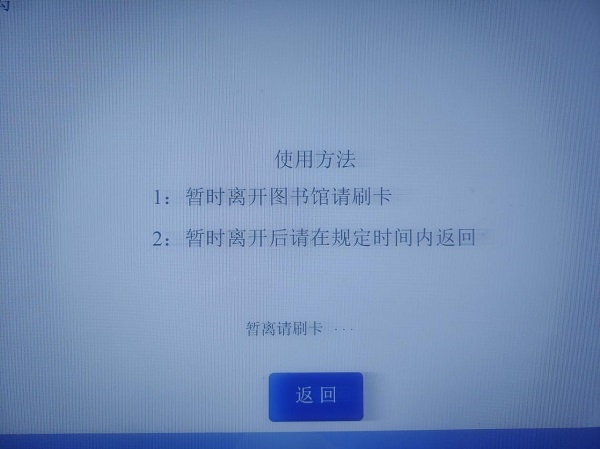
(11) 点击确定暂离按钮。显示暂离成功,并且提示返回时间。
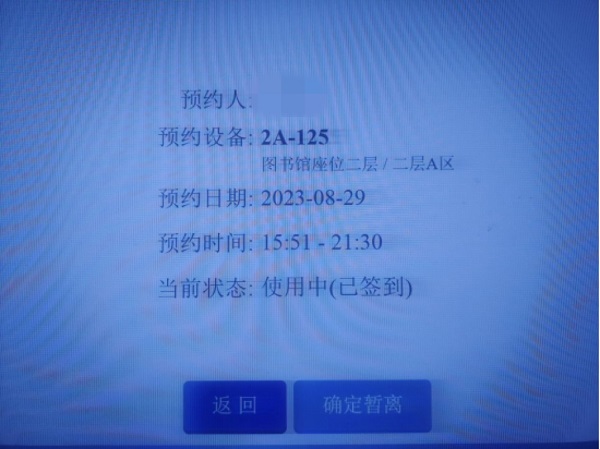
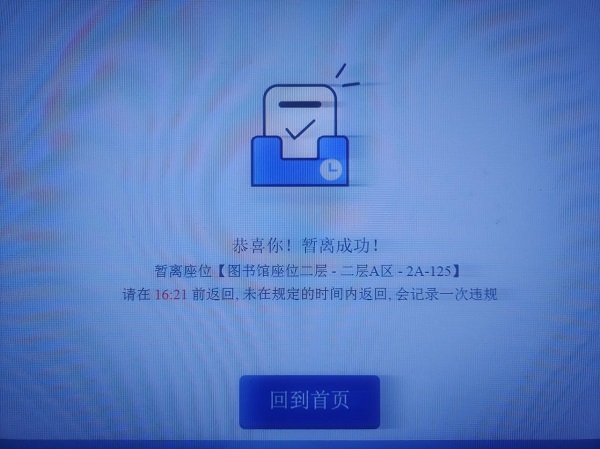
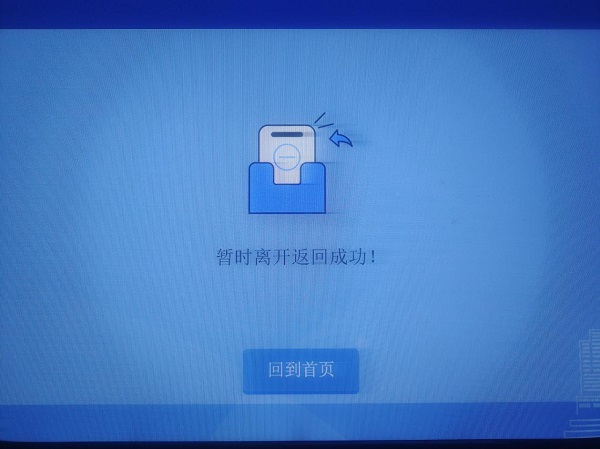
(12) 暂离返回。用户暂时离开后,在规定的时候内返回,刷卡后会显示暂离的座位信息以及暂离剩余的时间。然后点击右下角暂离返回,提示暂时离开返回成功。
(13) 刷卡离座。用户座位使用结束后,需要在系统规定的时间内刷卡离座,否则会判违约。手指轻轻点击释放座位图标,进入释放座位界面刷卡。
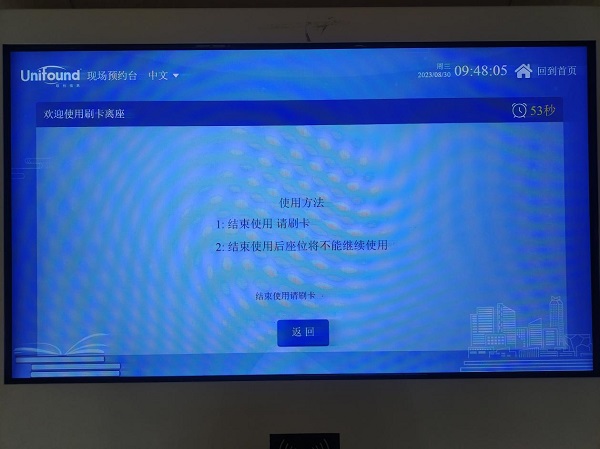
(14) 点击确认离开。操作成功。释放资源。